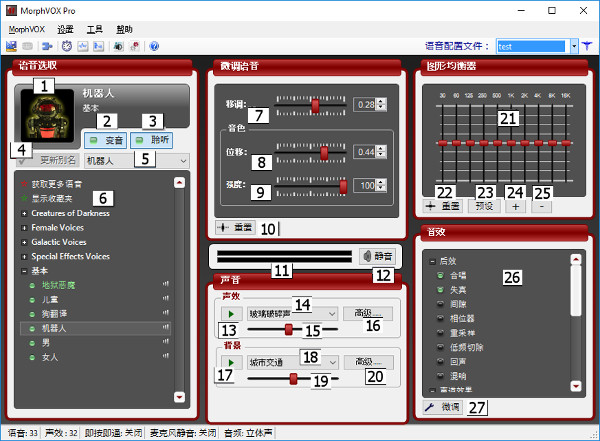
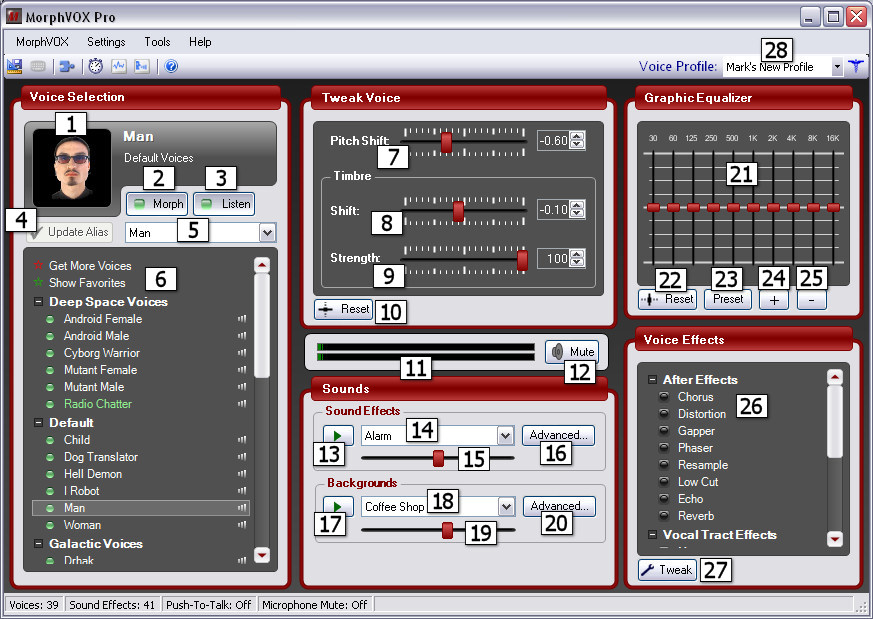
MorphVOX Pro的用户界面简单干净。布置整齐直观,使用方便。 首次启动程序时默认显示全视图。 它功能强大:
全屏视图

1. 别名图片: 显示与当前选择的语音别名相关的图像。你可以点击该图片聆听该语音别名的小样。
2. 变音按钮: 打开或关闭变音。绿灯按钮亮时,变音功能开启。
3. 聆听按钮: 聆听自己的说话声。绿灯按钮亮时,能听到自己的声音。
4. 更新别名按钮: 该按钮激活(打红色对勾),意味着语音别名已被更改。若保存该更改,点击此按钮。
5. 当前别名: 你可以从列表中选择一个语音别名。
6. 别名列表: 显示所有语音别名的列表。它拥有与每个语音别名相关的所有信息。视图顶端节点的黑体字标题代表一组别名。标题下的每一行是一个别名。彩色指示器代表学习自己的声纹。指示器变暗时,不学习声纹。指示器变绿时,别名学习与之相关的信息。点击该行右侧的小号扬声器,聆听语音别名的小样。

使用该控制项,可以从Screaming Bee 网站获得更多语音并管理你喜爱的语音。
7. 移调控制: 该滑块和下拉列表控制器能精准控制选择的别名的移调。 
8. 音色偏移控制: 该滑块和下拉列表控制器能精准控制选择的别名的音色偏移。
9. 音色强度控制: 该滑块和下拉列表控制器能精准控制选择的别名的音色强度。
10. 重置音高和音色按钮: 重置音高和音色控制器归零。
11. 音量计: 显示麦克风收到的音频信号量。
12. 静音按钮: 使麦克风静音。
13. 播放声效按钮: 开始或停止播放选择的声效。它通过扬声器播放声效,也向即时通讯输出声效。
14. 选择声效列表: 从列表中选择一个声效。
15. 声效音量: 该滑块调节声效音量。
16. 高级声效按钮: 打开声效管理器,能管理和自定义声效。
17. 播放背景按钮: 开始或停止播放背景效果。它向即时通讯应用输出背景音。
18. 选择背景列表: 从列表中选择一个背景声音。
19. 背景音量: 该滑块使你调节背景音量。
20. 高级背景按钮: 打开背景管理器,管理和自定义背景。
21. 图形均衡器: 提供10频段的图形均衡器的控制器。能精准控制语音的声音轮廓。
22. 重置图形均衡器: 将图形均衡器频段重设为中性水平(0分贝)。
23. 设置均衡器预设: 将图形均衡器频段设置为标准(演讲、刺耳、柔和)或者自定义预设级别。
24. 添加自定义均衡器预设: 新建一个自定义预设装置。
25. 删除自定义均衡器预设: 点击该按钮,删除自定义预设。
26. 音效控制: 向选择的别名中添加任何音效组合。
27. 调整音效按钮: 调整选择的音效,实现高度定制化。
28. 语音配置文件选择器: 从语音学习配置文件列表中选择。这对于多人使用MorphVOX非常有用。

启动首选项对话框。这样你可以访问MorphVOX的高级设置,它包括图形均衡器和声音自定义。 For more information click here
打开“给文件变音"对话框。对一个声音文件的音频内容进行变音。 获取更多信息 点击这里.
打开对话框,将语音变形至文件。  获取更多信息 点击这里
 
  打开备份设置对话框。方便你备份MorphVOX的所有自定义语音和设置。
 
  打开还原设置对话框。它可以还原已保存的自定义语音和设置。
关闭MorphVOX
变音打开
打开或关闭 MorphVOX 声音。声音打开时会显示打对勾。
聆听
如果打了对勾,你能听到自己的语音。
麦克风静音
如果打了对勾,麦克风静音。
即按即通
即按即通功能开关。通过按一个键精确启动变音。
  默认系统麦克风
在“Screaming Bee 音频虚拟驱动"和声卡之间切换,选其一作为电脑的音频系统输入源。
  管理声效……(仅限音棚模式)
  打开“声效管理器"对话框
  管理背景……(仅限音棚模式
  打开“背景管理器"对话框
图形均衡器(仅限皮肤模式)
切换图形均衡器面板。想要获得关于图形均衡器面板的更多信息点击这里.
调整声音(仅限皮肤模式)
切换调整面板。想要获得关于调整面板的更多信息 点击这里
音效(仅限皮肤模式)
切换“音效面板"。想要获得关于音效面板的更多信息 点击这里.
声效(仅限皮肤模式)
切换“声效面板"。想要获得关于声效面板的更多信息 点击这里.
背景(仅限皮肤模式)
切换“背景面板"。
工具
管理扩展包……
  启动扩展包管理器。你可以管理、激活或卸载MorphVOX Pro的扩展包和插件。
  安装的插件
  你可以从MorphVOX Pro高级插件列表中选择。
教学
运行 Voice Doctor...
运行Voice Doctor向导。想了解Voice Doctor 点击这里.
配置你的语音
使用当前选取的别名运行单一语音训练课程。
重设所有教学
删除所有语音训练信息。
重设学习
从当前选取的别名中删除语音训练信息。
  新的语音配置文件……
  使用Voice Doctor新建语音学习配置文件。
  设置语音配置文件
  从菜单列表中选择语音学习配置文件。
  移除语音配置文件
  从菜单列表中删除语音学习配置文件。
语音别名
来自当前设置的新别名……
启动“别名向导"。若想获取更多新建语音的方法 点击这里
  更新别名
  更新语音别名,或保存更改。
编辑“当前别名"
打开对话框,编辑当前别名设置。
从用户列表中删除别名
从别名列表中删除当前已选别名。
自定义声效……
启动“自定义声效向导",添加自己的声效。若想获取如何添加声效 点击这里.
自定义背景……
启动“自定义背景"对话框,添加自己的周围背景音。
警报……
打开“警报"对话框。设置音频警报通报。若想获取更多设置警报的方法 点击这里.
快速效果…….
打开“快速效果"对话框。给特定声效指派按键。若想获取快速效果的信息 点击这里.
快速语音……
打开“快速语音"对话框。给特定的别名指定按键。 若想获取快速语音的信息 点击这里.
帮助
关于……
启动关于对话框。
购买……
让你网上购买MorphVOX。
检查新版本……
启动浏览器,打开最新页面。
Screaming Bee 主页……
启动浏览器,打开Screaming Bee 主页。
获取新的语音包……
启动浏览器,打开语音包页面。
获取新的声效……
启动浏览器,打开声效页面。
获取新的皮肤……
启动浏览器,打开皮肤页面。
支持
MorphVOX 常见问题……
启动浏览器,打开常见问题页面。
Voice Clinic...
启动浏览器,打开Voice Clinic页面。 你可以在此定下预约,以便使用MorphVOX优化你的语音。
客户支持……
给支持团队发送信息,获取帮助。
发现声纹……
定位你学习的声纹。
帮助……
启动浏览器,打开在线帮助页面。
点击返回
本网站使用Cookie和其他类似技术来提供网站功能,分析流量和使用情况,并提供根据您的兴趣量身定制的内容。   获取更多